

cara menaikan tabel di word – Microsoft (MS) Word adalah aplikasi pengolah kata (word processor) yang merupakan bagian dari paket aplikasi Microsoft Office, yang di kembangkan oleh persuahaan pembuat perangkat lunak Microsof. Aplikasi MS Windows. Sampai saat ini telah berkembang berbagai versi dari pengolah kata, misalnya MS Word 6.1, MS Word 97, MS Word XP, dan MS Word 2000.
Saat kita berkerja menggunakan tabel di Microsoft Word kadang kita perlu untuk merubah sebuah urutan atau posisi satu barisan atau lebih untuk di pindahkan ke atas atau ke bawah. Ada beberapa cara yang bisa anda lakukan untuk memindahkan baris tabel pada Microsoft Word. Berikut tutorialnya.
cara menaikan tabel di word
a. Memindahkan tabel dengan cara menggunakan Cut/PasteRows.
cara ini adalah cara umum yang di sering digunakan oleh orang orang pada umumnya.
1.Blok terlebih dahulu baris yang nantinya akan kita pindahkan atau kita naikkan.

2. Klik tombol kanan mouse pada area cell yang sudah kita blok tadi.
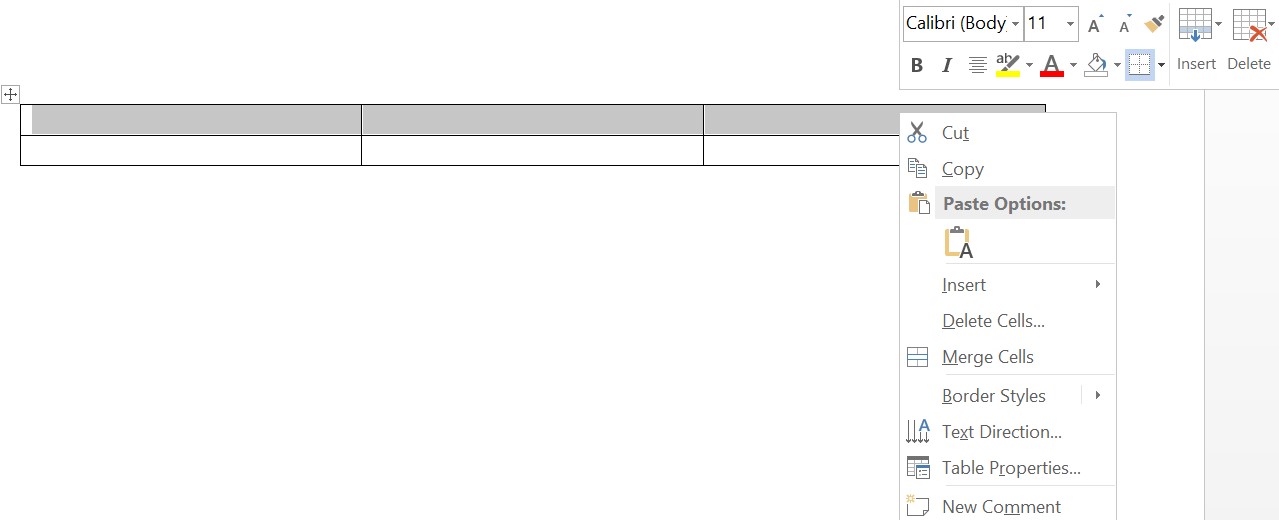
3. Pada popup menu yang muncul, klik Cut. Maka yang akan terjadi nantinya adalah baris tersebut akan beraksi untuk memilih garis.
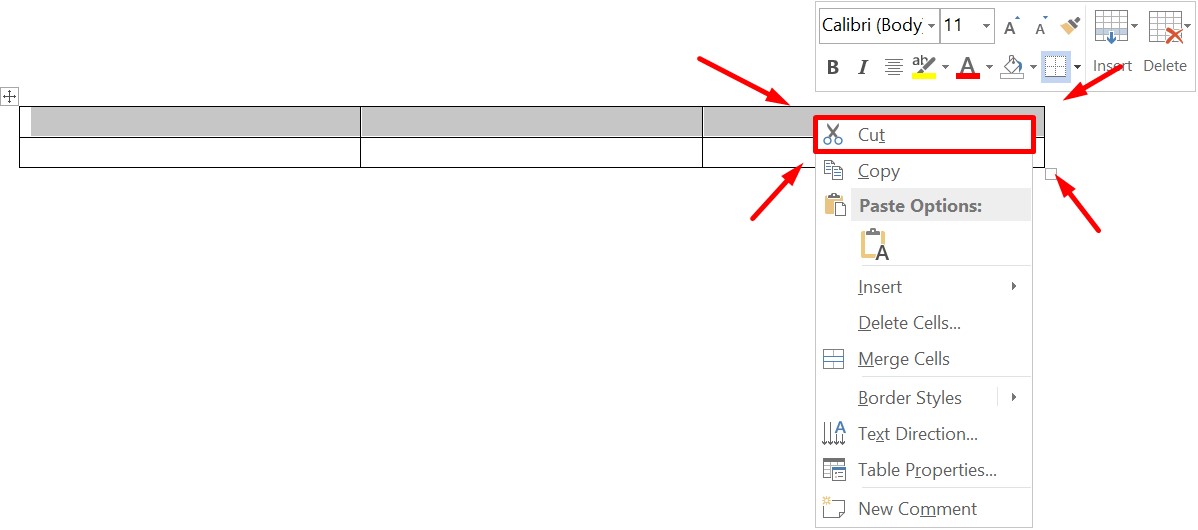
4. Kemudian pindahkan arah kursor mouse ke lokasi tempat baris akan disisipkan atau klik pada bagian yang kosong di sebelah kiri sell kolom paling kiri untuk memilih garis.
5. Klik tombol kanan pada mouse pada cell untuk kembali megeluarkan poppup.
6. Pilih klik atau pilih item paster Rows.
7. Baris yang tadi sudah anda pindahkan ke tempat yang baru.
b. Memindahkan baris dnegan menggunakan keyboard.
- Blok terlebih dahulu baris yang nantinya akan kita pindahkan.
- Tekan tombol ALT + SHIFT + PANAH ATAS untuk memindahkan baris tersebut ke bawah (turun satu baris)
Tutorial menaikan tabel di word 
- Tekan tombol keyboard berulang ulang kali hingga baris tabel sesuai dengan posisi yang di inginkan.
Selamat mencoba, semoga berhasil, ikuti langkah langkah dengan benar, jangan sampai ada yang terlewat supaya hasil sama seperti apa yang ada dalam tutorial artikel artikel ini. Sampai jumpa. Semoga harimu menyenangkan.
Leave a Reply