
Cara Membuat Hyperlink Di Microsoft Word 2016 – Ketika kita membuat dokumen di Microsoft Word, kita juga bisa menambahkan Link untuk menuju ke website tertentu atau halaman yang bisa diakses oleh si pembaca. Jadi, pembaca bisa langsung menuju pada link yang kita berikan jika si pembaca ingin mengetahui informasi lebih lanjut tentang informasi apa yang kita bagikan, seperti memberitahu kepada si pembaca bahwa dokumen yang kita buat menggunakan referensi dari website lain atau meminta pembaca untuk mengunjungi website tersebut untuk langsung membaca dari sumbernya.Berikut adalah cara untuk membuat/menyisipkan hyperlink di Microsoft Word.
Cara Membuat Hyperlink Di Microsoft Word 2016
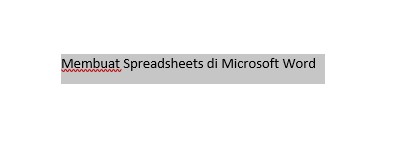
1.Blok teks yang akan digunakan untuk menyisipkan Hyperlink
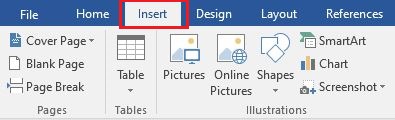
2.Kemudian, klik menu ribbon Insert
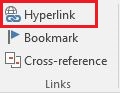
3.Jika sudah, cari opsi Hyperlink pada grup link untuk memunculkan jendela Insert Hyperlink
4.Jika sudah muncul jendela Insert Hyperlink, pilih opsi Existing File or Web Page pada grup Link To di panel sebelah kiri.

5.Selanjutnya, isikan alamat atau link yang akan dituju atau dibuka oleh si pembaca apabila si pembaca mengklik teks yang sudah berisi link untuk menuju halaman website tersebut.
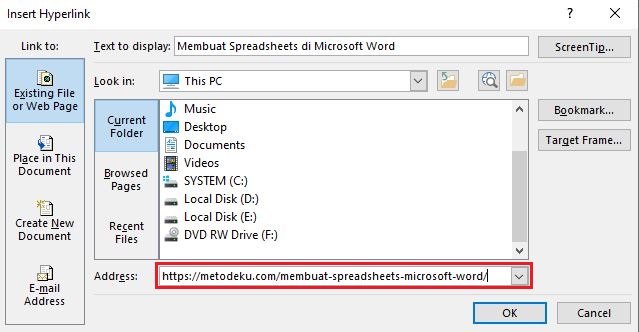
6.Kemudian, klik OK
7.Berikut adalah contoh teks yang sudah berisikan link.
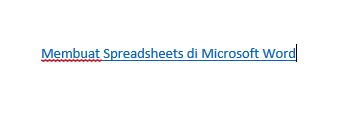
8. Selesai. Selamat Mencoba
Leave a Reply