Month: May 2024

  • Rumus Excel Untuk Nomor Urut

    Rumus Excel Untuk Nomor Urut

    Rumus Excel Untuk Nomor Urut- Microsoft Excel adalah alat yang luar biasa untuk mengelola data, dan seringkali kita memerlukan nomor urut untuk mengorganisir informasi dengan lebih baik. Dalam artikel ini, kita akan menjelajahi beberapa metode yang dapat digunakan untuk membuat nomor urut dengan efisien di Excel.

    Rumus Excel Untuk Nomor Urut

    1. Menggunakan Fungsi ROW

    Fungsi ROW adalah salah satu cara paling sederhana dan efektif untuk membuat nomor urut berdasarkan urutan baris dalam lembar kerja Excel. Fungsi ini mengembalikan nomor baris dari referensi yang ditentukan, yang dapat digunakan untuk membuat nomor urut.

    Langkah-langkah:

    menggunakan row
    menggunakan row
    1. Masukkan rumus ‘=ROW()-1’di sel tempat Anda ingin memulai nomor urut.
    2. Salin rumus tersebut ke bawah menggunakan fill handle.

    Dengan cara ini, nomor urut akan dimulai dari 1 dan berurutan sesuai dengan urutan baris dalam lembar kerja.

    2. Menggunakan Penambahan Manual

    Metode sederhana lainnya adalah dengan menambahkan nomor secara manual. Ini berguna jika Anda memerlukan nomor urut yang spesifik atau tidak berurutan.

    Langkah-langkah:

    menggunakan perubahan manual
    menggunakan perubahan manual
    1. Masukkan nomor 1 di sel pertama.
    2. Masukkan rumus ‘=A2+1’di sel berikutnya.
    3. Salin rumus tersebut ke bawah menggunakan fill handle.

    Dengan metode ini, Anda memiliki kontrol penuh atas nomor urut yang dihasilkan dan dapat menyesuaikannya sesuai kebutuhan Anda.

    4. Menggunakan Fungsi ROWS dan Fill Handle

    Fungsi ROWS dapat digunakan untuk membuat nomor urut secara bertahap dengan fill handle.

    Langkah-langkah:

    1. Masukkan nomor 1 di sel pertama.
    2. Masukkan rumus ‘=A2+1’ di sel berikutnya.
    3. Salin rumus tersebut ke bawah menggunakan fill handle.

    Dengan menggunakan metode ini, Anda dapat membuat nomor urut yang berurutan secara otomatis dengan fill handle.

    5. Menggunakan Penambahan Manual

    Jika Anda memerlukan nomor urut yang spesifik atau tidak berurutan, Anda dapat memasukkan nomor urut secara manual sesuai kebutuhan.

    Dengan memahami berbagai metode yang tersedia untuk membuat nomor urut di Excel, Anda dapat mengoptimalkan penggunaan spreadsheet Anda dan menghemat waktu dalam pengelolaan data. Pilihlah metode yang paling sesuai dengan kebutuhan Anda dan manfaatkan fitur-fitur Excel untuk meningkatkan efisiensi kerja Anda.

  • Rumus Excel untuk Uang Kas

    Rumus Excel untuk Uang Kas

    Rumus Excel untuk Uang Kas – Manajemen uang kas adalah inti dari keberhasilan keuangan pribadi atau bisnis. Dalam era digital seperti sekarang, alat bantu seperti Microsoft Excel dapat menjadi sekutu yang sangat berguna dalam mengelola uang kas dengan lebih efisien. Dengan memahami beberapa rumus dasar Excel, Anda dapat mengoptimalkan pengelolaan uang kas Anda tanpa perlu bergantung pada aplikasi atau perangkat lunak keuangan yang mahal.

    Beberapa Opsi Rumus Menejemen Uang kas

    1. Rumus SUM

    Rumus SUM adalah salah satu yang paling dasar dan paling penting dalam Excel. Dengan rumus ini, Anda dapat dengan mudah menambahkan jumlah uang yang masuk atau keluar dari kas Anda. Misalnya, dengan mengetik `=SUM(A1:A10)`, Anda dapat menjumlahkan nilai dari sel A1 hingga A10.

    1. Rumus IF

    Rumus IF memungkinkan Anda untuk membuat keputusan berdasarkan kondisi tertentu. Ini sangat berguna dalam mengelola uang kas, misalnya, Anda dapat menggunakan rumus IF untuk menentukan apakah saldo Anda sudah mencapai batas minimum yang telah ditetapkan. Contoh rumusnya adalah `=IF(B1<1000, “Kurang dari Batas”, “Cukup”)`, yang akan menampilkan “Kurang dari Batas” jika saldo di sel B1 kurang dari 1000, dan sebaliknya.

    1. Rumus AVERAGE

    Rumus AVERAGE digunakan untuk menghitung rata-rata dari sejumlah sel yang dipilih. Ini bisa sangat bermanfaat dalam mengidentifikasi tren pengeluaran atau pemasukan rata-rata Anda dari waktu ke waktu. Misalnya, dengan mengetik `=AVERAGE(C1:C12)`, Anda dapat menghitung rata-rata nilai dari sel C1 hingga C12.

    1. Rumus PMT

    Rumus PMT digunakan untuk menghitung pembayaran bulanan pada pinjaman atau investasi. Ini dapat membantu Anda merencanakan pembayaran kredit atau mengevaluasi keuntungan dari investasi tertentu. Misalnya, dengan mengetik `=PMT(0.05/12, 5*12, -10000)`, Anda dapat menghitung pembayaran bulanan untuk pinjaman sebesar $10.000 dengan suku bunga 5% per tahun selama 5 tahun.

    1. Rumus VLOOKUP

    Rumus VLOOKUP memungkinkan Anda untuk mencari nilai dalam tabel dan mengembalikan nilai yang sesuai dari kolom yang sama atau berbeda. Ini dapat membantu Anda dalam melacak transaksi atau informasi penting lainnya dalam spreadsheet Anda. Misalnya, dengan mengetik `=VLOOKUP(“Transaksi ABC”, A1:B100, 2, FALSE)`, Anda dapat mencari transaksi bernama “Transaksi ABC” dalam rentang sel A1:B100 dan mengembalikan nilai dari kolom kedua.

    Dengan memahami dan menggunakan rumus Excel ini, Anda dapat meningkatkan efisiensi dalam mengelola uang kas Anda, baik itu untuk keperluan pribadi maupun bisnis. Lebih jauh lagi, Anda dapat mengkustomisasi dan mengintegrasikan rumus-rumus ini sesuai dengan kebutuhan spesifik Anda, sehingga memastikan bahwa Anda memiliki kendali penuh atas keuangan Anda.

  • Rumus Excel untuk Mengelompokkan Data

    Rumus Excel untuk Mengelompokkan Data

    Rumus Excel untuk Mengelompokkan Data – Mengelola data adalah bagian integral dari banyak pekerjaan, terutama dalam dunia bisnis dan keuangan. Excel telah menjadi alat yang sangat berguna dalam mengelola dan menganalisis data secara efisien. Salah satu fitur yang sering digunakan dalam Excel adalah kemampuannya untuk mengelompokkan data berdasarkan kriteria tertentu menggunakan rumus-rumus yang disediakan.

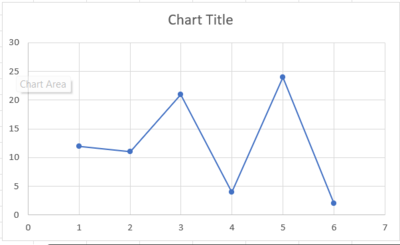
    grafik-excel

    Opsi Opsi Mengelompokkan Data

    1. PENYARINGAN DATA MENGGUNAKAN RUMUS IF

    Salah satu cara paling dasar untuk mengelompokkan data dalam Excel adalah dengan menggunakan rumus IF. Dengan rumus ini, Anda dapat menetapkan kriteria tertentu untuk memfilter data dan mengelompokkannya sesuai dengan kebutuhan. Misalnya, Anda dapat mengelompokkan penjualan berdasarkan wilayah, produk, atau periode waktu tertentu.

    1. MENGHITUNG TOTAL DENGAN RUMUS SUMIFS

    Rumus SUMIFS memungkinkan Anda untuk mengelompokkan data dan menghitung total berdasarkan beberapa kriteria. Ini sangat berguna ketika Anda perlu melakukan analisis lebih lanjut terhadap data yang telah Anda kelompokkan. Misalnya, Anda dapat menggunakan rumus ini untuk menghitung total penjualan untuk setiap wilayah atau produk dalam rentang waktu tertentu.

    1. MEMBUAT RINGKASAN DATA DENGAN RUMUS PIVOT

    Rumus Pivot adalah salah satu fitur paling kuat dalam Excel untuk mengelompokkan dan meringkas data. Dengan PivotTable, Anda dapat dengan mudah mengelompokkan data berdasarkan berbagai kriteria dan melihat ringkasan yang lebih besar dari data tersebut. Ini memungkinkan Anda untuk dengan cepat menemukan pola atau tren yang mungkin tersembunyi dalam data Anda.

    1. MENGGUNAKAN RUMUS VLOOKUP UNTUK MEMBANDINGKAN DAN MENGELOMPOKKAN DATA

    Rumus VLOOKUP memungkinkan Anda untuk mencocokkan nilai dalam satu set data dengan nilai dalam set data lainnya. Ini sangat berguna ketika Anda perlu membandingkan data dari dua sumber yang berbeda dan mengelompokkannya berdasarkan kesamaan atau perbedaan tertentu. Misalnya, Anda dapat menggunakan rumus ini untuk mengelompokkan data pelanggan berdasarkan wilayah atau kategori produk yang mereka beli.

    1. MENYAJIKAN DATA DENGAN GRAFIK

    Saat mengelompokkan data, seringkali berguna untuk menyajikannya dalam bentuk grafik untuk visualisasi yang lebih baik. Excel menyediakan berbagai jenis grafik yang dapat Anda gunakan untuk menampilkan data yang telah Anda kelompokkan. Grafik ini memungkinkan Anda untuk dengan cepat melihat pola dan tren dalam data Anda, yang dapat membantu Anda membuat keputusan yang lebih baik.

    Dengan memanfaatkan berbagai rumus Excel untuk mengelompokkan data, Anda dapat meningkatkan efisiensi dalam mengelola dan menganalisis informasi. Kemampuan untuk menyajikan data dengan cara yang mudah dipahami juga akan membantu Anda dalam membuat keputusan yang lebih baik dan mencapai tujuan bisnis Anda.

  • Rumus Excel untuk Rekap Data

    Rumus Excel untuk Rekap Data

    Rumus Excel untuk Rekap Data – Dalam dunia bisnis dan akademis, kebutuhan untuk merekap dan menganalisis data secara efisien menjadi semakin penting. Excel, sebagai salah satu perangkat lunak spreadsheet yang paling banyak digunakan di dunia, menawarkan berbagai rumus yang dapat digunakan untuk merekap data dengan cepat dan akurat. Dengan memahami dan memanfaatkan rumus-rumus ini, Anda dapat meningkatkan efisiensi dalam pengolahan data Anda.

    Beberapa Opsi Untuk Rekap Data

    1. RUMUS SUM UNTUK MENGHITUNG TOTAL

    Rumus SUM adalah salah satu rumus paling dasar dalam Excel yang digunakan untuk menghitung total dari sejumlah sel. Dengan menggunakan rumus SUM, Anda dapat dengan cepat merekap data numerik, seperti total penjualan, total produksi, atau total pengeluaran.

    1. RUMUS AVERAGE UNTUK MENGHITUNG RATA-RATA

    Rumus AVERAGE memungkinkan Anda untuk menghitung rata-rata dari sejumlah sel. Ini sangat berguna ketika Anda perlu mengetahui nilai rata-rata dari data, misalnya rata-rata nilai siswa dalam sebuah kelas atau rata-rata harga saham dalam sebuah portofolio.

    1. RUMUS COUNT UNTUK MENGHITUNG JUMLAH DATA

    Rumus COUNT digunakan untuk menghitung jumlah sel yang berisi data dalam rentang tertentu. Ini berguna ketika Anda perlu mengetahui jumlah entri atau item dalam sebuah daftar atau database.

    1. RUMUS MAX DAN MIN UNTUK MENEMUKAN NILAI MAKSIMUM DAN MINIMUM

    Rumus MAX digunakan untuk menemukan nilai maksimum dalam rentang data tertentu, sedangkan rumus MIN digunakan untuk menemukan nilai minimum. Ini membantu dalam merekap data yang mencakup nilai maksimum dan minimum, seperti harga tertinggi dan terendah dari suatu produk.

    1. RUMUS CONCATENATE UNTUK MENGABUNGKAN TEKS

    Rumus CONCATENATE memungkinkan Anda untuk menggabungkan teks dari beberapa sel menjadi satu teks. Ini berguna ketika Anda perlu merekap data teks, seperti menggabungkan nama depan dan belakang dari sebuah daftar.

    1. RUMUS IF UNTUK MENGKONDISIKAN DATA

    Rumus IF memungkinkan Anda untuk mengkondisikan data berdasarkan kriteria tertentu. Ini berguna ketika Anda perlu melakukan rekap data berdasarkan kondisi tertentu, misalnya hanya merekap data yang memenuhi syarat tertentu.

    Dengan memanfaatkan berbagai rumus Excel ini, Anda dapat dengan cepat dan akurat merekap data untuk keperluan analisis dan pengambilan keputusan. Ini membantu Anda dalam memahami tren, mengidentifikasi pola, dan membuat keputusan yang lebih baik berdasarkan informasi yang tersedia.

  • Rumus Spreadsheet Untuk Tanggal Otomatis

    Rumus Spreadsheet Untuk Tanggal Otomatis

    Rumus Spreadsheet Untuk Tanggal Otomatis – Rumus di Excel adalah cara untuk melakukan perhitungan atau pemrosesan data di dalam sel atau rentang sel. Rumus memungkinkan Anda untuk melakukan berbagai jenis operasi matematika, logika, atau teks.

    Rumus dalam Excel biasanya dimulai dengan tanda sama dengan (=) diikuti oleh fungsi, operator, dan/atau referensi sel yang ingin Anda gunakan dalam perhitungan. Contohnya termasuk penjumlahan (=SUM()), pengurangan (=SUBTRACT()), perkalian (=MULTIPLY()), pembagian (=DIVIDE()), dan banyak lagi.

    Spreadsheet juga menyediakan berbagai fungsi bawaan yang dapat Anda gunakan untuk melakukan berbagai jenis perhitungan dan analisis data, seperti fungsi matematika, statistik, tanggal, waktu, teks, dan lain-lain.

    Berikut Adalah Rumus Spreadsheet Untuk Tanggal Otomatis:

    1. Gunakan rumus “=TODAY()” pada setiap cells spreadsheet anda.
    • Fungsi “=TODAY()”Ini akan menampilkan tanggal saat ini (tanpa waktu) dan akan diperbarui setiap kali file tersebut dibuka.
    1. Anda juga bisa menggunakan shortcut keyboard yaitu “Ctrl + ;” untuk memasukkan tanggal secara cepat dan mudah.

    Jika Anda ingin tanggal tersebut ditampilkan, dan spreadsheet akan mengambil tanggal yang sesuai setiap kali Anda membuka file tersebut. Jika Anda ingin nilai tersebut tidak berubah, Anda dapat menyalin dan mengekspor nilainya sebagai nilai yang tetap (paste value).

  • Rumus Spreadsheet Untuk Waktu

    Rumus Spreadsheet Untuk Waktu

    Rumus Spreadsheet Untuk Waktu – Rumus dalam spreadsheet adalah instruksi atau perintah yang digunakan untuk melakukan perhitungan, manipulasi data, atau analisis lainnya di dalam sel atau kumpulan sel dalam lembar kerja. Rumus ini biasanya dimulai dengan tanda sama dengan (=) dan kemudian diikuti dengan fungsi, referensi sel, operator, dan/atau nilai yang digunakan untuk menghasilkan hasil tertentu.

    Excel juga menyediakan berbagai fungsi bawaan yang dapat Anda gunakan untuk melakukan berbagai jenis perhitungan dan analisis data, seperti fungsi matematika, statistik, tanggal, waktu, teks, dan lain-lain.

    Berikut Adalah Rumus Spreadsheet Untuk Waktu:

    1. Gunakan rumus “=TIME(jam, menit, detik)”.
    • “jam”adalah nilai antara 0 dan 23 yang mewakili jam.
    • “menit”adalah nilai antara 0 dan 59 yang mewakili menit.
    • “detik” adalah nilai antara 0 dan 59 yang mewakili detik.

    Ini akan menghasilkan nilai waktu yang sesuai dengan waktu yang ditentukan. Rumus ini berguna ketika Anda ingin membuat nilai waktu secara dinamis dalam spreadsheet, atau ketika Anda perlu melakukan perhitungan yang melibatkan waktu.


  • Cara Cepat Membuat Ceklis di Excel

    Cara Cepat Membuat Ceklis di Excel

    Cara Cepat Membuat Ceklis di Excel – Microsoft Excel merupakan alat yang sangat berguna untuk mengatur data dan membuat daftar yang terstruktur. Salah satu fitur yang banyak digunakan adalah ceklis atau tanda centang. Membuat centang di Excel dapat mempermudah dalam pelacakan proyek, pengelolaan inventaris, atau menyusun daftar tugas. Berikut adalah langkah-langkah untuk membuat ceklis dengan cepat di Excel:

    Simbol-Excel

    Beberapa Opsi Memberi Ceklis di Excel

    1. Persiapkan Tabel

    Buka Excel dan buatlah tabel baru atau pilih sel di mana Anda ingin menambahkan ceklis. Pastikan tabel tersebut memiliki kolom yang sesuai dengan kebutuhan Anda.

    1. Gunakan Simbol Ceklis Bawaan Excel

    Excel menyediakan simbol ceklis bawaan yang dapat Anda gunakan. Cukup masuk ke tab “Insert” di menu atas, pilih “Symbol”, dan cari simbol ceklis (√) di dalam daftar. Setelah itu, klik “Insert” dan “Close”.

    1. Cara Alternatif: Gunakan AutoCorrect

    Anda juga dapat menggunakan fitur AutoCorrect untuk membuat ceklis dengan cepat. Ketikkan kata kunci yang Anda tetapkan untuk ceklis, seperti “ceklis” atau “centang”, lalu tekan tombol “Enter”. Excel secara otomatis akan menggantinya dengan simbol ceklis.

    1. Menggunakan Formula IF

    Jika Anda ingin membuat ceklis yang dapat dicentang atau dihilangkan dengan mengklik, Anda dapat menggunakan formula IF. Ketikkan formula IF di sel yang sesuai, misalnya `=IF(A1=”Done”,”√”,””)`, di mana A1 adalah sel yang berisi status tugas. Dalam contoh ini, jika tugas selesai (statusnya “Done”), maka simbol ceklis akan muncul; jika tidak, sel akan tetap kosong.

    1. Menerapkan Format Kondisional

    Anda juga dapat menggunakan format kondisional untuk membuat ceklis. Pilih sel atau seluruh kolom tempat Anda ingin menampilkan ceklis. Kemudian, buka tab “Home”, pilih “Conditional Formatting”, dan pilih “Icon Sets”. Di sini, Anda dapat memilih ikon ceklis dari berbagai pilihan yang tersedia.

    1. Gunakan Add-In atau Template

    Jika Anda ingin menghemat waktu, Anda dapat menggunakan add-in atau template Excel yang sudah ada untuk membuat ceklis. Banyak add-in dan template tersedia secara online yang dapat Anda unduh dan sesuaikan dengan kebutuhan Anda.

    Dengan langkah-langkah di atas, Anda dapat dengan mudah membuat ceklis di Excel sesuai dengan kebutuhan Anda. Penggunaan ceklis ini akan membantu Anda dalam mengorganisir data dan memantau kemajuan proyek atau tugas dengan lebih efisien. Semoga artikel ini bermanfaat dalam meningkatkan produktivitas Anda dalam menggunakan Excel!

  • Cara Cepat Mencari Selisih di Excel

    Cara Cepat Mencari Selisih di Excel

    Cara Cepat Mencari Selisih di Excel – Dalam pengelolaan data menggunakan Microsoft Excel, sering kali kita perlu untuk mencari selisih antara dua angka atau data. Hal ini dapat sangat bermanfaat dalam berbagai konteks, seperti perhitungan keuangan, analisis data, atau pemantauan kinerja. Berikut adalah beberapa cara cepat untuk melakukan pencarian selisih di Excel:

    Mencari-Selisih-Excel

    Beberapa Opsi Cepat Mencari Selisih di Excel

    1. Gunakan Rumus Pengurangan Sederhana

    Langkah paling dasar untuk mencari selisih antara dua sel adalah dengan menggunakan rumus pengurangan. Misalnya, jika Anda ingin mencari selisih antara angka di sel A1 dan B1, cukup ketikkan `=A1-B1` di sel yang sesuai. Excel akan secara otomatis menghitung selisihnya.

    1. Gunakan Rumus ABS untuk Selisih Mutlak

    Jika Anda ingin mendapatkan nilai selisih mutlak antara dua angka (tanpa memperdulikan apakah angka tersebut positif atau negatif), Anda dapat menggunakan rumus ABS. Contohnya, `=ABS(A1-B1)` akan memberikan hasil yang selalu positif, tanpa memandang apakah nilai A1 lebih besar atau lebih kecil dari B1.

    1. Menerapkan Format Kondisional untuk Memvisualisasikan Selisih

    Dalam beberapa kasus, penting untuk memvisualisasikan selisih data dengan warna atau ikon untuk memudahkan pemahaman. Anda dapat menggunakan format kondisional untuk melakukan hal ini. Misalnya, Anda dapat mengatur agar sel yang memiliki selisih di atas atau di bawah nilai tertentu berwarna merah atau hijau.

    1. Gunakan PivotTable untuk Analisis Lebih Lanjut

    Jika Anda memiliki dataset yang besar dan kompleks, menggunakan PivotTable dapat menjadi solusi yang lebih efisien. Anda dapat menggunakan PivotTable untuk mengelompokkan data dan secara otomatis menghitung selisih antara berbagai kategori atau grup.

    1. Gunakan Add-In atau Template untuk Pekerjaan yang Berulang

    Jika Anda sering melakukan perhitungan selisih dengan format yang sama, Anda dapat mempertimbangkan penggunaan add-in Excel atau template yang dirancang khusus untuk tujuan tersebut. Add-in dan template dapat membantu Anda menghemat waktu dan memastikan konsistensi dalam pekerjaan Anda.

    Dengan menguasai beberapa teknik di atas, Anda dapat dengan cepat dan efisien mencari selisih di Excel sesuai dengan kebutuhan Anda. Penggunaan Excel yang efektif tidak hanya akan meningkatkan produktivitas Anda, tetapi juga membantu Anda membuat keputusan yang lebih tepat berdasarkan analisis data yang akurat. Semoga artikel ini membantu Anda mengoptimalkan penggunaan Excel dalam pekerjaan sehari-hari Anda!

  • Cara Cepat Mencari File di Komputer

    Cara Cepat Mencari File di Komputer

    Cara Cepat Mencari File di Komputer – Mencari file di komputer bisa menjadi tugas yang melelahkan, terutama jika Anda tidak memiliki sistem pengaturan file yang terstruktur dengan baik. Namun, dengan beberapa teknik yang tepat, Anda bisa dengan mudah menemukan file yang Anda cari tanpa harus bersusah payah.

    search

    Beberapa Cara Mencari File di Komputer

    1. Gunakan Fitur Pencarian Bawaan

    Sebagian besar sistem operasi modern dilengkapi dengan fitur pencarian bawaan yang memungkinkan Anda untuk menemukan file dengan cepat. Di Windows, Anda bisa menggunakan kotak pencarian yang terletak di pojok kanan atas File Explorer. Di macOS, Spotlight adalah alat pencarian bawaan yang sangat kuat yang dapat Anda akses dengan menekan tombol Command + Space.

    1. Pengaturan File yang Terstruktur

    Membuat struktur folder yang teratur dan logis dapat sangat membantu dalam mencari file di kemudian hari. Misalnya, Anda bisa membuat folder-folder untuk proyek tertentu, jenis file, atau bahkan menurut tanggal. Dengan struktur yang baik, Anda akan lebih mudah mengingat di mana Anda menyimpan file tertentu.

    1. Gunakan Filter Pencarian

    Ketika Anda menggunakan fitur pencarian bawaan, jangan ragu untuk menggunakan filter. Filter memungkinkan Anda untuk mempersempit hasil pencarian berdasarkan kriteria tertentu seperti tanggal modifikasi, jenis file, ukuran, dan lainnya. Dengan menggunakan filter ini, Anda bisa mendapatkan hasil yang lebih spesifik dan relevan.

    1. Ingat Kata Kunci yang Relevan

    Ketika Anda mencari file, ingatlah kata kunci yang relevan dengan file tersebut. Semakin detail kata kunci yang Anda gunakan, maka semakin akurat  juga hasil pencarian Anda. Cobalah Anda untuk mengingat nama file, kata-kata kunci dalam konten file, atau bahkan tanggal terakhir kali Anda menyunting file tersebut.

    1. Gunakan Aplikasi Pihak Ketiga

    Selain fitur pencarian bawaan, ada juga banyak aplikasi pihak ketiga yang dirancang khusus untuk membantu Anda mencari file dengan cepat. Beberapa di antaranya bahkan menawarkan fitur pencarian lanjutan dan kemampuan untuk melakukan indeksasi terhadap seluruh sistem file Anda.

    1. Pentingnya Backup dan Sinkronisasi

    Terakhir, pastikan Anda melakukan backup secara teratur dan menggunakan layanan sinkronisasi file seperti Google Drive, Dropbox, atau OneDrive. Dengan melakukan ini, Anda tidak hanya dapat mengakses file Anda dari mana saja, tetapi juga memudahkan pencarian jika Anda kehilangan file di komputer utama Anda.

    Dengan menerapkan teknik-teknik di atas, mencari file di komputer Anda akan menjadi tugas yang jauh lebih mudah dan efisien. Ingatlah untuk menjaga keteraturan dalam penyimpanan file Anda dan menggunakan fitur-fitur pencarian yang tersedia untuk hasil yang optimal.